
こんにちは!アウトドアギア管理アプリ geargear をご利用いただきありがとうございます。
今回は、アプリの基本となる 「マイギアの登録方法」 をご紹介します。
1. マイギア登録のメリット
- 自分の持っているギアを一覧で管理できる
- パッキングリスト作成時に簡単に呼び出せる
- 写真付きで整理できるので「自分だけのギアカタログ」になる
まずはギアを登録しておくことで、アプリの便利さを最大限に体験できます。
2. 登録の流れ(ステップごとに解説)
ステップ1:ギア登録画面を開く
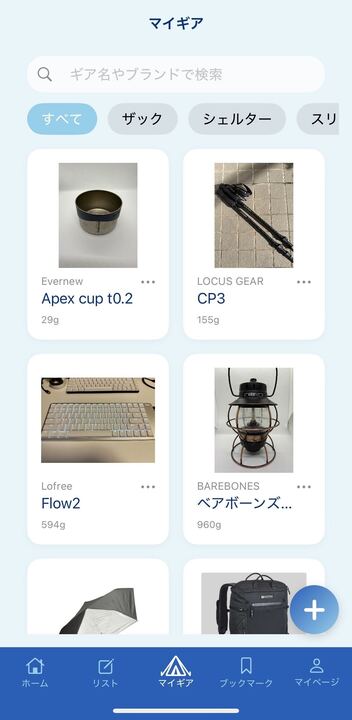
アプリのメニューから「マイギア」を選び、右下の 「+」ボタン をタップ。
ステップ2:写真を追加
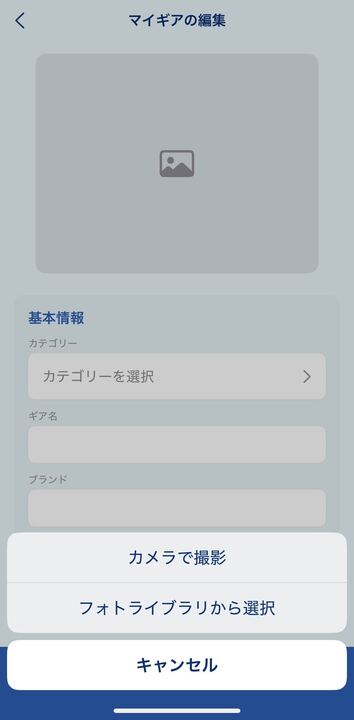
- 実物を撮影するか、アルバムから選択
- 1枚登録できるので、正面や使用時の様子など分かりやすい写真を選ぶのがおすすめです
ステップ3:ギア情報を入力
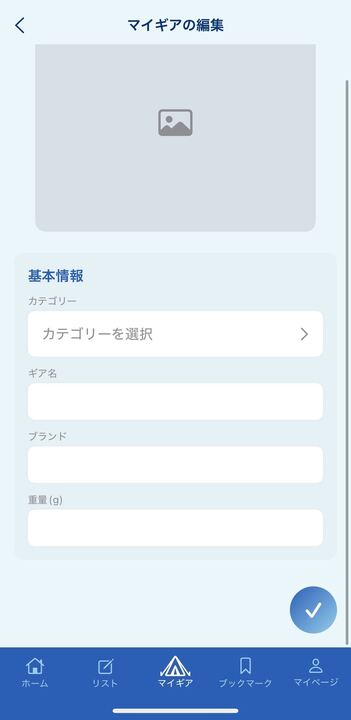
- カテゴリ(例:テント/ランタン/クッカーなど)
- ギア名(例:モンベル テント)
- ブランド(任意)
- 重量(任意)
ステップ4:保存
入力が終わったら、右下の 「チェックマーク」 をタップ。これでマイギア一覧に登録されます。
3. 登録のコツ
-
カテゴリを揃えると探しやすい
→ 「テント」「アイウェア」「調理器具」などに分けておくとフィルタリング機能で探しやすくなります 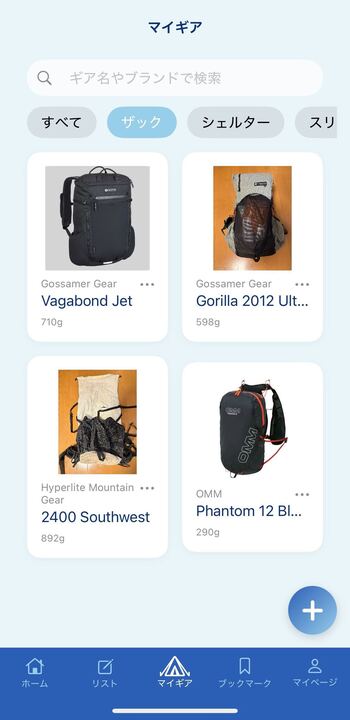
-
カテゴリは絵文字を活用してオリジナルに
→ 例えば⛺️テント、🔥ランタン、🍳クッカーといった形で、自分だけのわかりやすいカテゴリを作成できます 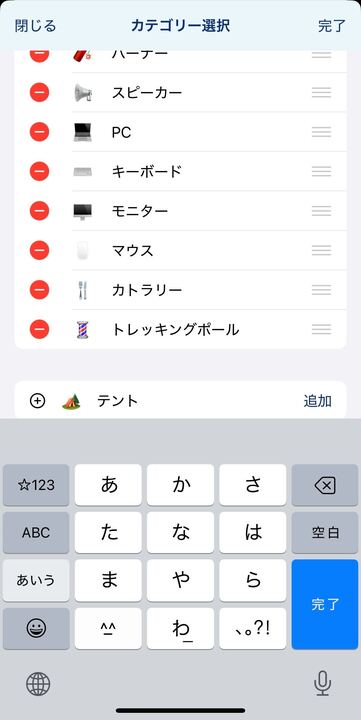
-
重量を登録しておくと便利
→ パッキングリストを作成するときに自動で合計重量が計算されるので、持ち運びやすさを考える上でもおすすめです 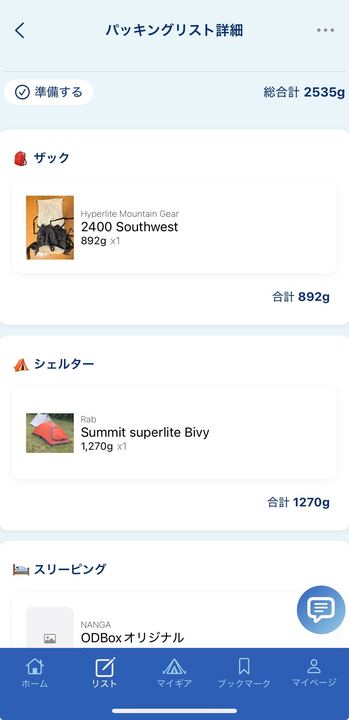
-
写真は実物を撮るのがおすすめ
→ 後から「どんなギアだったっけ?」と迷わず確認できます
4. 登録してみた後は…
登録したギアは、そのまま パッキングリスト作成 に活用できます。
次回は「登録したギアを使ってリストを作る方法」をご紹介する予定です。お楽しみに!
まとめ
マイギア登録は、geargearを使いこなす第一歩です。
写真付きで登録して、自分だけの 「ギア図鑑」 をつくってみましょう。
また、今後はより簡単に登録できる新機能も追加予定です。どうぞお楽しみに!